Bedienung
Ein-/Ausschalten
Stellen Sie vor dem Einschalten des Wechselrichters sicher, dass alle Verdrahtungen vollständig und der Batterieanschluss gesichert sind.
- Zum Einschalten des Wechselrichters die Ein/Aus-Taste drücken.
- Wenn der Wechselrichter über PV- oder Netzversorgung betrieben wird, aber keine Batterie angeschlossen ist, leuchtet der LCD-Bildschirm trotzdem auf, auch wenn die Ein/Aus-Taste ausgeschaltet ist. Die Anzeige zeigt an, dass sich das System im Standby-Modus befindet.
- Betätigen Sie in diesem Zustand die Ein/Aus-Taste und wählen Sie dann aus den Startoptionen „Keine Batterie“. Das System beginnt dann nur mit der verfügbaren PV- oder Netzleistung zu arbeiten.
HINWEIS
Der Wechselrichter kann ohne Batterie betrieben werden, sofern PV- oder Netzeingang vorhanden ist. Batteriefunktionen wie Backup und Speicherung stehen in diesem Modus jedoch nicht zur Verfügung.
Anzeige
Das LCD-Display befindet sich auf der Vorderseite des LP IP65 und dient zur Steuerung und Bedienung des Systems.
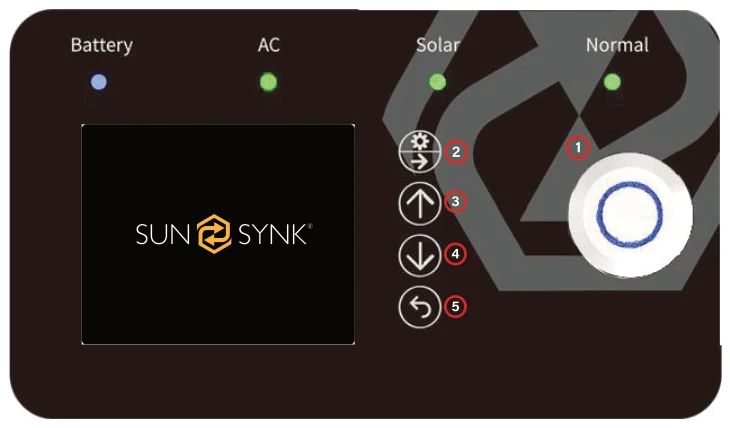
- Ein/Aus - zum Ein-/Ausschalten des Systems.
- Einstellungen / Auswählen - zum Bedienen des Einstellungsmenüs und zum Auswählen.
- Up - zum Navigieren nach oben.
- Runter - zum Navigieren nach unten.
- Startseite / Zurück - zum Zurückgehen zum Startmenü und zum rückwärtigen Navigieren.
LED-Anzeigen
| TYP | ANZEIGE | BESCHREIBUNG |
|---|---|---|
| BATTERIE | GRÜN | LÄDT |
| BLAU | ENTLÄDT | |
| AC | GRÜN | AC VERBUNDEN |
| AUS | AC AUS | |
| SOLAR | GRÜN | SOLAR EIN |
| AUS | SOLAR AUS | |
| NORMAL | GRÜN | WECHSELRICHTER AKTIV |
| ROT | SYSTEMFEHLER | |
| AUS | WECHSELRICHTER INAKTIV |
LCD-Betriebsflussdiagramm
Solar
Solargraph
Statusseite
AC-Last
Systemflussdiagramm
Netz
Netzgraph
Batterielast

Batterieinformationen
Startseite
Batterie %
BMS
Startseite
Basis-Setup
Schnellsteuerung
Batterie-Setup
Einstellungen
BMS
Systemflussdiagramm
Netz-Setup
Systeminformationen
Systemmodus
Erweitert
Fehlercode
Startseite
Die Startseite dient als zentrales Dashboard des LP-IP65-Wechselrichters und bietet Benutzern einen sofortigen und intuitiven Überblick über die wichtigsten Systemkennzahlen. Von hier aus können Benutzer die wichtigsten Daten überwachen, zu verschiedenen Bereichen navigieren und wesentliche Funktionen bequem steuern.
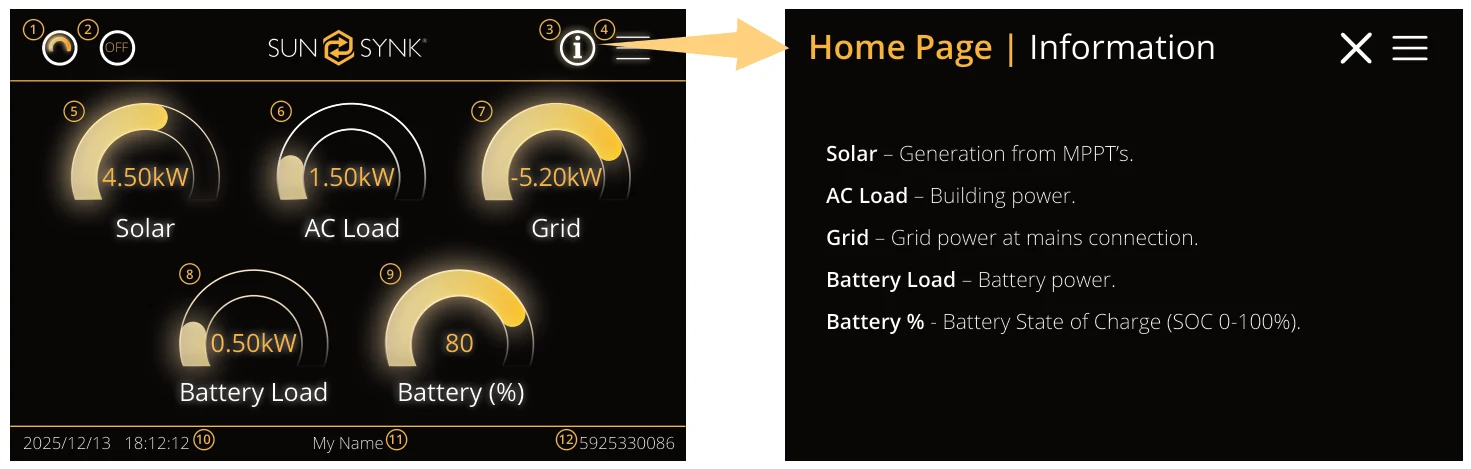
① Systemfluss-Symbol: Durch Antippen dieses Symbols wird der Bildschirm Systemflussdiagramm geöffnet, der eine visuelle Karte der Leistungsverteilung zwischen Solar, Batterie, Netz und Lasten zeigt.
② Systemstatusanzeige: Zeigt den Wechselrichterstatus an. Das Symbol zeigt EIN, wenn der Wechselrichter normal läuft, und AUS, wenn eine Fehlfunktion oder ein Alarm vorliegt.
③ Informationssymbol: Öffnet den Bildschirm Startseiteninformationen, der jedes Datensymbol erklärt.
④ Menüsymbol: Führt zum Hauptmenü, wo Benutzer auf Setup-Optionen, Smart-Funktionen, erweiterte Konfigurationen und mehr zugreifen können.
⑤ Solar: Zeigt die Echtzeitstromerzeugung aus Solarpanelen. Tippen Sie darauf, um auf den Bildschirm Solar-Setup zuzugreifen, der tägliche, monatliche, jährliche und gesamte Solarertragsstatistiken enthält.
⑥ AC-Last: Zeigt die aktuell von den AC-Lasten verwendete Leistung an. Tippen Sie darauf, um auf den Bildschirm AC-Last zuzugreifen und detaillierte Systeminformationen einschließlich Last, Batterie, Netz und Solar anzuzeigen.
⑦ Netz: Zeigt die vom Netz bezogene oder ins Netz eingespeiste Leistung an. Tippen Sie darauf, um auf den Netzbildschirm zuzugreifen und Energiebezugs-/-einspeisungsdiagramme über die Zeit anzuzeigen.
⑧ Batterielast: Zeigt den Echtzeit-Batterieleistungsfluss an. Dieser Wert zeigt, ob die Batterie geladen oder entladen wird, in Kilowatt. Durch Antippen dieses Symbols wird der Bildschirm Batterieinformationen geöffnet, wo Benutzer die Batteriespannung, den Strom, den Lade-/Entladestatus und den Ladezustand (SOC) anzeigen können.
⑨ Batterie %: Zeigt den Ladezustand (SOC) der Batterie als Prozentsatz (0–100%) an. Durch Antippen dieses Symbols wird der Bildschirm Li BMS (Batteriemanagementsystem) geöffnet, auf dem Benutzer die Batterieleistung genauer überwachen können.
⑩ Datum & Uhrzeit: Zeigt das aktuelle Systemdatum und die aktuelle Systemzeit in Echtzeit an (z.B. 01.02.2024 – 13:15:21).
⑪ Benutzername: Zeigt den Namen des aktuellen Benutzers oder Administrators an, der die Schnittstelle bedient (z.B. „Mein Name“).
⑫ System-ID: Zeigt den eindeutigen Systemidentifikator des Wechselrichters an (z.B. 0000000000), nützlich für Systemverfolgung, Service und Diagnose.
Startseite | Solar
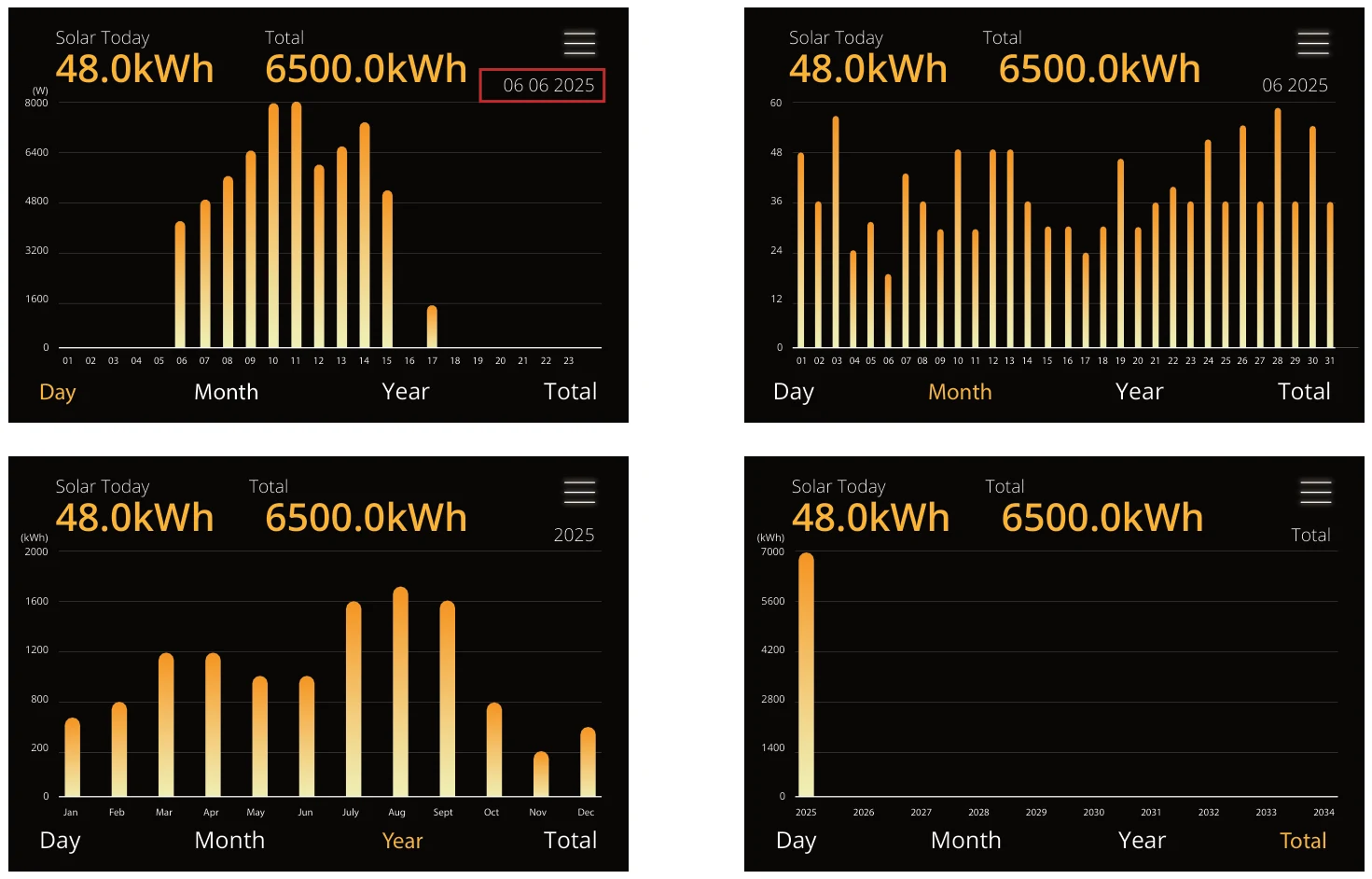
Die Solar-Anzeige zeigt die insgesamt erzeugte Solarenergie über verschiedene Zeiträume. Sie bietet eine klare grafische Aufschlüsselung der Solarstromstatistiken nach Tag, Monat, Jahr und gesamter Systembetriebsdauer. Im Täglichen Diagramm können Sie auf das Datum tippen, um die Solar-PV-Leistung (Photovoltaik) für die aktuelle Woche abzurufen.
Rufen Sie diese Anzeige auf, indem Sie auf der Startseite auf das Symbol „Solar“ tippen.
Startseite | AC-Last
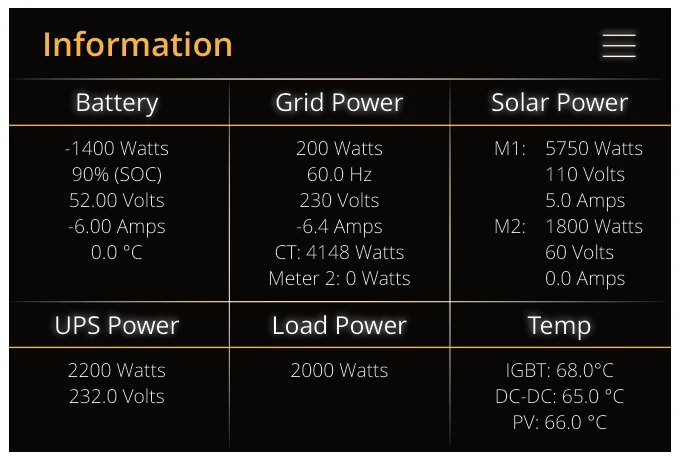
Die AC-Last-Anzeige bietet einen Echtzeit-Überblick über den Energiefluss aller wichtigen Systemkomponenten, einschließlich Batterie, Netz, Solar-PV-Eingang, Wechselrichterausgang, angeschlossener Lasten und Temperatur. Diese Seite vermittelt Benutzern ein vollständiges Bild des Energieverbrauchs und der Systemleistung.
Um diese Seite aufzurufen, tippen Sie auf der Startseite auf das „AC-Last“-Zifferblatt.
Spaltenbeschreibungen
- Batteriespalte: Zeigt die Gesamtleistung der Batterie, einschließlich SOC, Spannung, Strom und Temperatur.
- Ein negativer Wert zeigt Entladung an.
- Ein positiver Wert zeigt Laden an.
- Temperatur zeigt 0°C an, wenn der Sensor getrennt ist.
- Zeigt Innentemperaturen des DC-Transformators und des AC-Kühlkörpers an.
- Die Leistung beginnt bei 110°C zu sinken und schaltet sich automatisch aus Sicherheitsgründen ab.
- Netzspalte: Zeigt den Leistungsaustausch mit dem Netz.
- Positiv = Leistung beziehen, Negativ = Leistung einspeisen.
- Zeigt Frequenz, Spannung, Strom, Stromwandlerwert (CT) und Leistung von Zähler 2 an.
- Solarspalte (MPPT 1 & 2): Zeigt Solarstromstatistiken für jeden Maximum-Power-Point-Tracker.
- Beinhaltet Leistung, Spannung und Strom je MPPT-Eingang.
- USV-Spalte: Zeigt USV-Ausgangsleistung und -spannung, die dem System zugeführt werden.
- Lastspalte: Zeigt die gesamte Lastleistung (W), die vom Wechselrichter bezogen wird.
- Temperaturspalte: Zeigt die Temperaturen des IGBT, des DC-DC-Wandlers und derPV-Komponenten.
- Das System löst einen Fehlerschutz aus und stoppt den Betrieb, wenn die Temperatur folgende Werte erreicht:
- 83°C für IGBT
- 105°C für DC-DC-Wandler
- 78°C für PV
Startseite | Netz
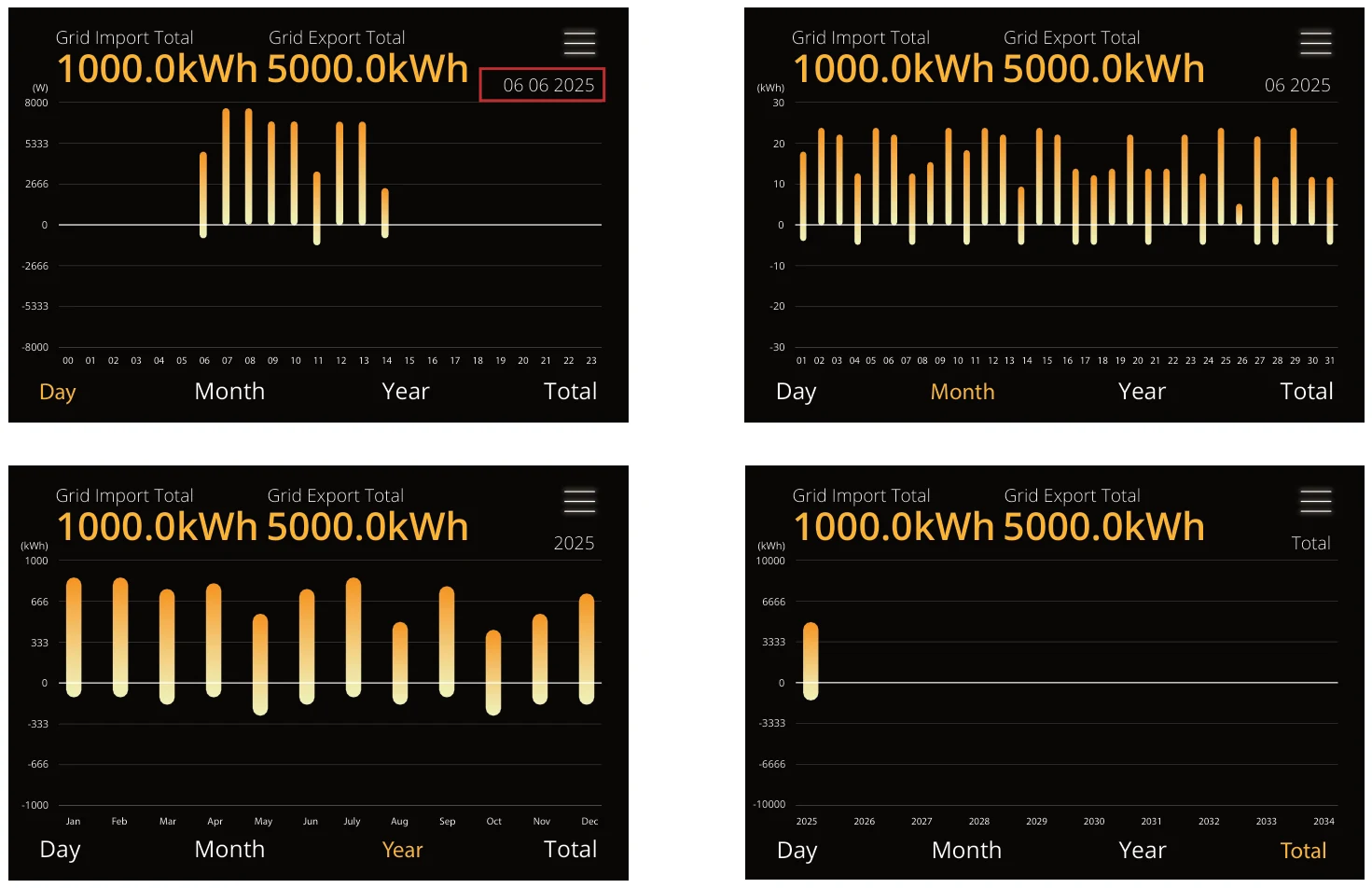
Die Netz-Anzeige bietet eine grafische Übersicht der aus dem Netz bezogenen und ins Netz eingespeisten Energie. Benutzer können die Netzaktivität über verschiedene Zeiträume – täglich, monatlich, jährlich und über die gesamte Systembetriebsdauer – überwachen, um Verbrauchsmuster und Einspeiseleistung besser zu verstehen. Im täglichen Diagramm können Sie auf das Datum tippen, um den Strombezug und die Einspeisung des Netzes in den vergangenen sieben Tagen abzufragen.
Rufen Sie diese Anzeige auf, indem Sie auf der Startseite auf das Symbol „Netz“ tippen.
Startseite | Batterielast
Diese Seite bietet Echtzeit-Einblicke in die Batterieleistung. Sie zeigt wichtige Parameter wie Batteriespannung, Strom, Ladezustand und State of Charge (SOC) an.
Sie können diese Anzeige aufrufen, indem Sie auf der Startseite auf das Symbol „Batterielast“ tippen.

Startseite | Batterie %
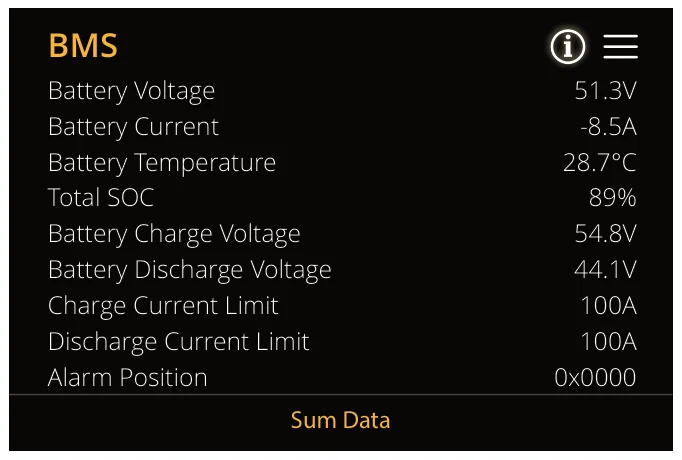
Diese Seite zeigt detaillierte Informationen des Batteriemanagementsystems (BMS) und bietet einen Überblick über den Status und die Leistungsmetriken der Batterie in Echtzeit.
Um diese Seite aufzurufen, tippen Sie auf dem Startbildschirm auf das Symbol „Batterie %“. Alle angezeigten Daten stammen direkt vom BMS der angeschlossenen Batterie. Auf einen zusätzlichen Bildschirm „Alarmpositionsinformationen“ wird über „Alarmposition“ auf der BMS-Seite zugegriffen. Die auf dem Bildschirm „Alarmpositionsinformationen“ aufgeführten Alarmcodes und Beschreibungen gelten nur für Pylontech-Batterien.
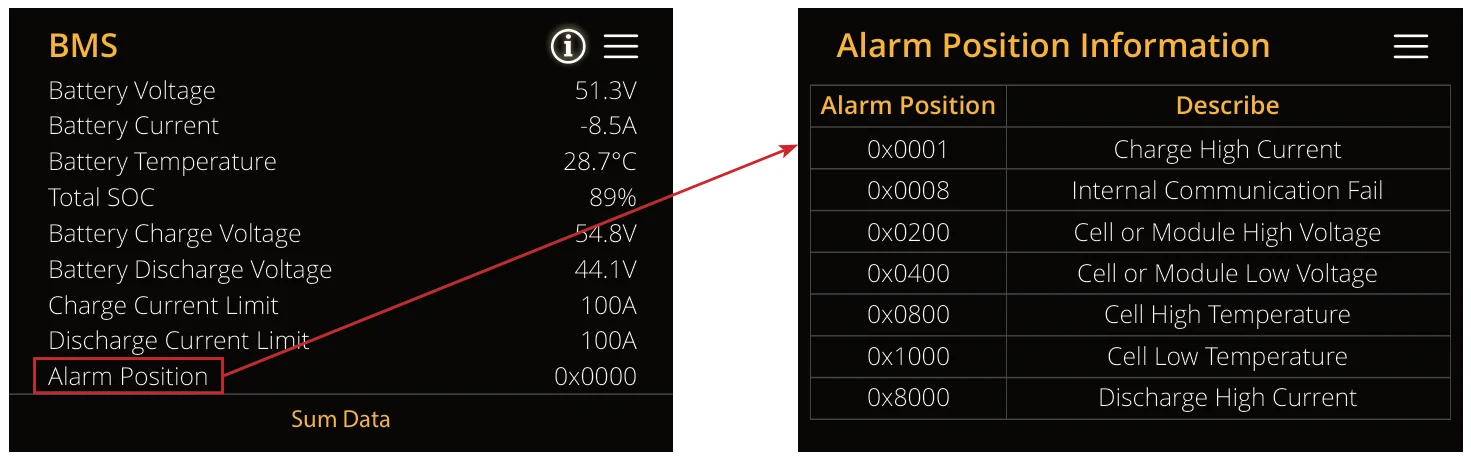
Das BMS-Panel bietet eine Übersicht der wichtigsten Betriebswerte:
- Batteriespannung: Aktuelle Spannung über das Batteriepaket (z.B. 52,0V)
- Batteriestrom: Positiv = Laden, Negativ = Entladen (z.B. 30A = Laden)
- Batterietemperatur: Innentemperatur in °C (z.B. 33,0°C)
- Gesamt-SOC: Ladezustand – aktueller Batteriestand (z.B. 80 %)
- Batterieladespannung: Zielspannung für das Laden (z.B. 40,0V)
- Batterieentladespannung: Zielspannung für das Entladen (z.B. 52,0V)
- Ladestrombegrenzung: Maximaler Strom beim Laden (z.B. 40A)
- Entladestrombegrenzung: Maximaler Strom beim Entladen (z.B. 50A)
- Alarmposition: BMS-Alarmcodestatus (z.B. 0x0000 = keine aktiven Fehler).
Menü
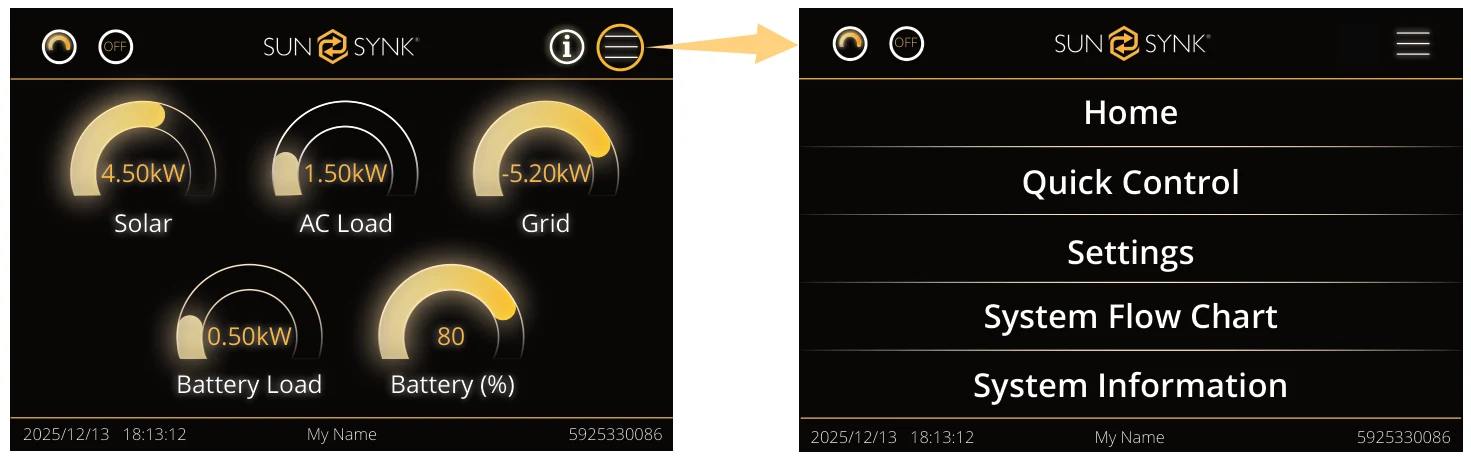
Die Menüseite bietet Benutzern Zugriff auf die Kern-Einstellungen und Konfigurationsoptionen des LP-IP65-Wechselrichters. Von hier aus können Benutzer zu wichtigen Bereichen wie System-Setup, Schnellsteuerung und Einstellungen navigieren. Diese Seite ist wesentlich für die Verwaltung der Systemfunktionen und die Anzeige von Systemdiagnosen.
Rufen Sie diese Seite auf, indem Sie auf der Startseite auf das Symbol „Menü“ tippen.
Menüoptionen
Wenn Sie auf das Menü-Symbol tippen, erscheint ein Dropdown-Bildschirm mit folgenden Optionen:
- Startseite: Führt Sie zurück zur Startseite, auf der Sie den Echtzeit-Systemstatus und Informationen zum Energiefluss einsehen können.
- Schnellsteuerung: Bietet schnellen Zugriff auf häufig verwendete Steuerungsoptionen und Systemeinstellungen.
- Einstellungen: Öffnet das Einstellungsmenü mit detaillierten Konfigurationsoptionen, einschließlich Batterie-, Netz- und Wechselrichtereinstellungen und mehr.
- System-Flussdiagramm: Zeigt ein System-Flussdiagramm an, das den Stromerzeungs- und Verteilungsprozess in grafischer Form darstellt. Dies hilft beim Verständnis des Energieflusses zwischen Wechselrichter, Batterie, Netz und Lasten.
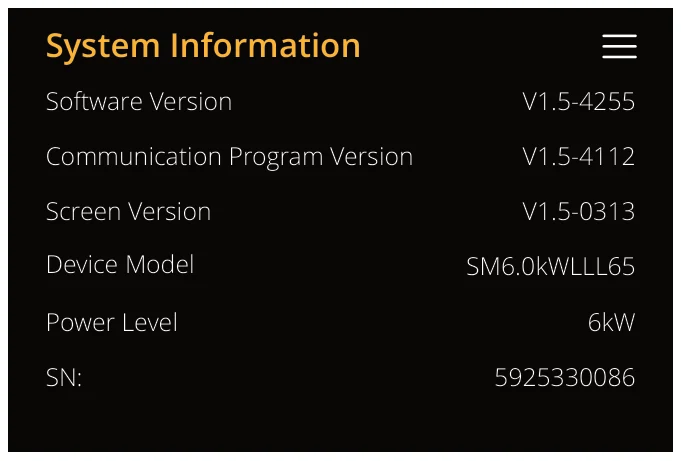
- Systeminformationen: Bietet detaillierte Informationen über das System, einschließlich Version, Modell und Seriennummer.
Menü | Schnellsteuerung
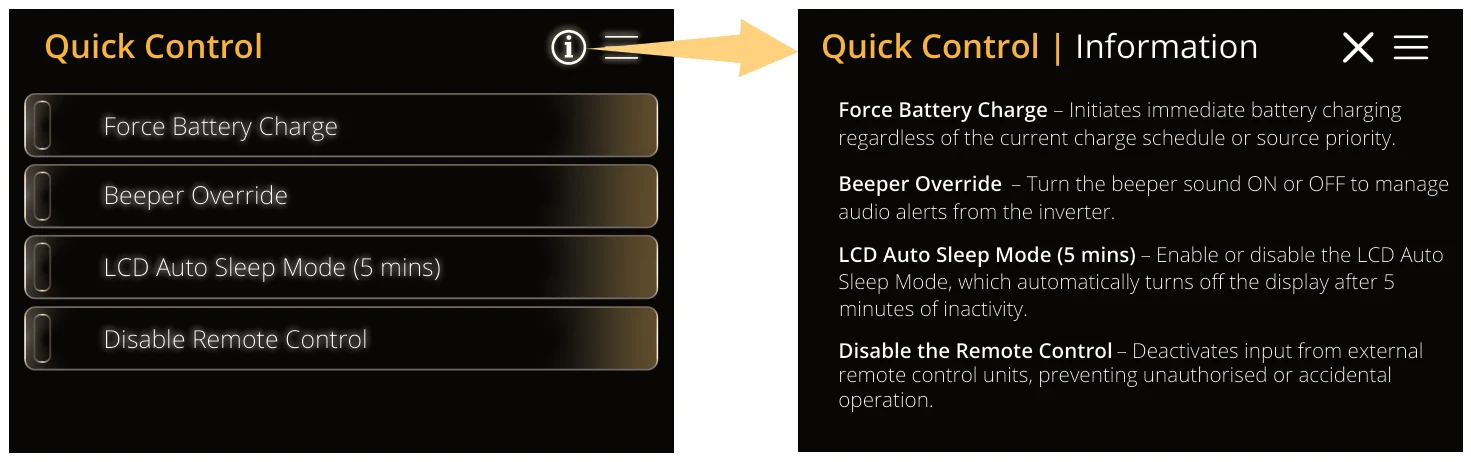
Die Schnellsteuerungsseite bietet direkten Zugriff auf bestimmte Wechselrichterfunktionen, sodass Benutzer Einstellungen für spezifische Betriebsanforderungen schnell umschalten können. Diese Seite ermöglicht schnelle Anpassungen am System und gewährleistet bei Bedarf eine effiziente Leistung und Steuerung.
Rufen Sie diese Seite auf, indem Sie im Menü auf die Option „Schnellsteuerung“ tippen.
Menü | Einstellungen
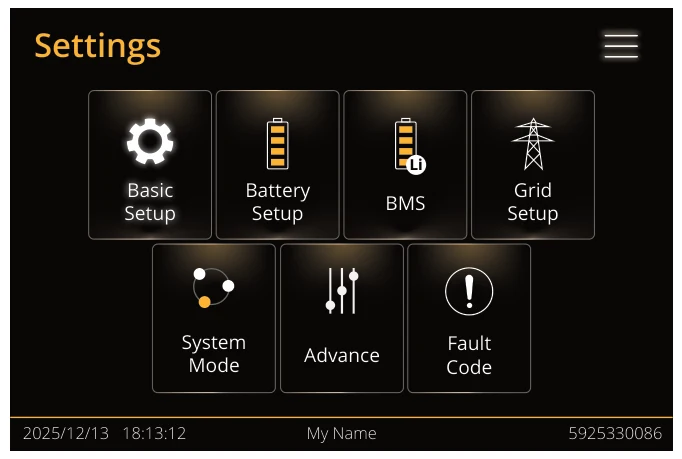
Die Einstellungsseite bietet Zugriff auf verschiedene Konfigurations- und Diagnosemenüs. Jeder Menüpunkt ermöglicht Benutzern die Navigation zu bestimmten Systembereichen, um Einstellungen anzupassen, Systemprüfungen durchzuführen und Betriebsparameter zu ändern. Diese Seite ist für ein detailliertes Systemmanagement unerlsslich.
Rufen Sie diese Seite auf, indem Sie im Menü auf die Option „Einstellungen“ tippen.
Menü | System-Flussdiagramm
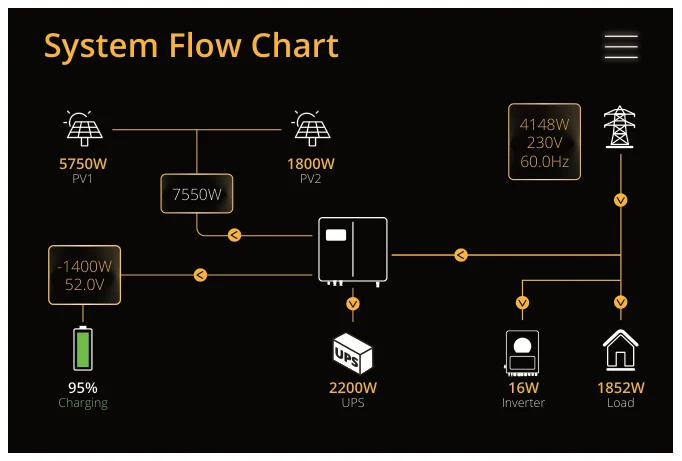
Der Bildschirm Systemflussdiagramm zeigt visuelle Darstellungen des Energieflusses im System, angepasst an spezifische Installationskonfigurationen. Dieses Diagramm ermöglicht es Benutzern, die Leistungsverteilung zwischen wichtigen Systemkomponenten wie Solarpanelen, Batterien, Wechselrichtern und Lasten unter Betriebsbedingungen zu verstehen und zu überwachen.
Rufen Sie diesen Bildschirm auf, indem Sie das Startbildschirmsymbol oder die Option „Systemflussdiagramm“ im Menü antippen.

Menü | Systeminformationen
Die Systeminformationsseite bietet detaillierte technische Daten über den Wechselrichter. Diese Seite ist für Diagnose, Support und Überprüfung der Firmware-Kompatibilität unerlsslich.
Sie können diese Seite aufrufen, indem Sie im Menü auf die Option „Systeminformationen“ tippen.
Einstellungsseite
Die Einstellungsseite bietet Benutzern direkten Zugriff auf eine Vielzahl von Systemkonfigurationsoptionen und Diagnosemenüs. Diese Seite dient als Knotenpunkt für alle erweiterten Systemeinstellungen und ermöglicht Benutzern eine schnelle Navigation zu verschiedenen Bereichen für ein detailliertes Systemmanagement.
Rufen Sie diese Seite auf, indem Sie im Menü auf die Option „Einstellungen“ tippen.
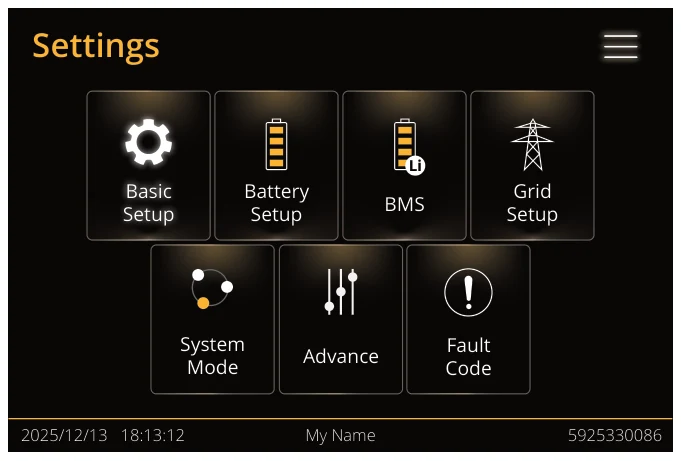
Was Sie auf dieser Seite tun können:
- Grundkonfigurationsseite: Erste Systemeinstellungen konfigurieren, einschließlich Datum & Uhrzeit, Name und Anzeige.
- Batterie-Setup-Seite: Batterieeinstellungen wie Ladelimits und Spannung anpassen.
- BMS-Seite: Batterieinformationen einschließlich Lade- und Entladestatus anzeigen.
- Netz-Setup-Seite: Netzeinstellungen wie Spannung und Frequenz konfigurieren.
- Systemmodusseite: Betriebsmodi und Timer-Einstellungen auswählen.
- Erweiterte Seite: Auf erweiterte Systemkonfigurationen zugreifen.
- Fehlercodeseite: Auf Systemfehlerprotokolle und Fehlercodes zugreifen.
Grundkonfiguration
Die Grundkonfigurationsseite ermöglicht Benutzern die Konfiguration grundlegender Systemeinstellungen für den Wechselrichter.
Rufen Sie diese Seite auf, indem Sie im Setup-Menü auf die Option „Grundkonfiguration“ tippen.

Was Sie auf dieser Seite tun können:
- Uhrzeit & Datum einstellen: Uhrzeit- und Datumseinstellungen des Systems anpassen.
- Systemnamen festlegen: Den Namen des Wechselrichtersystems anpassen.
- Anzeigeunktionen einstellen: Anzeigehelligkeit konfigurieren.
- Zurücksetzen: Werksreset des Wechselrichters durchführen.
Grundkonfiguration | Uhrzeit & Datum
Die Seite „Uhrzeit & Datum“ ermöglicht Benutzern die Konfiguration der aktuellen Systemuhrzeit und des Datums. Dies ist wichtig für eine genaue Systemprotokollierung, Planung und Synchronisierung mit anderen Geräten.
Rufen Sie diese Seite auf, indem Sie unter Grundkonfiguration auf die Option „Uhrzeit & Datum“ tippen.
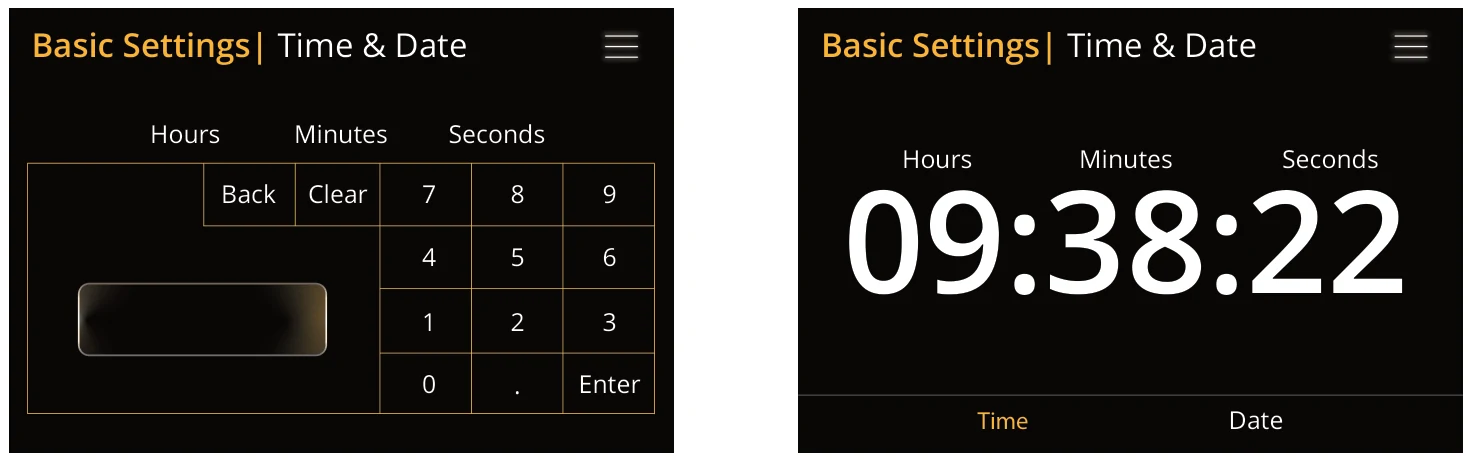
Zeiteinstellungen:
Auf diesem Bildschirm können Sie Stunden, Minuten und Sekunden der Uhr einstellen.
Wichtig: Sie müssen Stunden, Minuten und Sekunden einzeln einstellen. Dieser Bildschirm wird für jeden Schritt verwendet, aber Sie können die vollständige Zeit (SSMMSS) nicht auf einmal eingeben.
- Wählen Sie aus dem vorherigen Menü den Wert, den Sie ändern möchten (z.B. Stunden).
- Geben Sie auf dem Tastenbildschirm den Stundenwert ein.
- Drücken Siedie Taste „Select“ zum Speichern.
- Wiederholen Sie diesen Vorgang für Minuten und Sekunden, bis die richtige Zeit eingestellt ist.
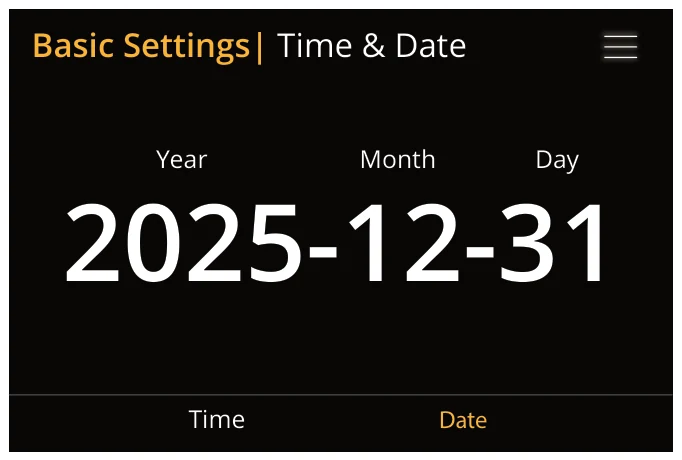
Datumseinstellungen:
Dieser Bildschirm zeigt das aktuelle Datum im Format YYYY-MM-TT an und dient zur Änderung von Jahr, Monat und Tag.
Wichtig: Sie müssen Jahr, Monat und Tag einzeln einstellen. Das System führt Sie für jeden Schritt zu einem Tastenbildschirm.
Um das Datum einzustellen, tippen Sie auf das Feld Jahr. Sie werden zum numerischen Tastenbildschirm weitergeleitet.
- Geben Sie das vollständige vierstellige Jahr ein (z.B. 2025).
- Drücken Sie „Select“ zum Speichern.
Wiederholen Sie diesen Vorgang für Monat und Tag, bis das richtige Datum eingestellt ist.
Basis-Setup | Name
Der Bildschirm Name-Setup ermöglicht es Benutzern, den Systemnamen festzulegen oder zu ändern. Dieser Name kann verwendet werden, um den Wechselrichter in den Systemeinstellungen oder zur Netzwerkidentifikation zu identifizieren.
Rufen Sie diese Seite auf, indem Sie unter Basis-Setup auf die Option „Name“ tippen.
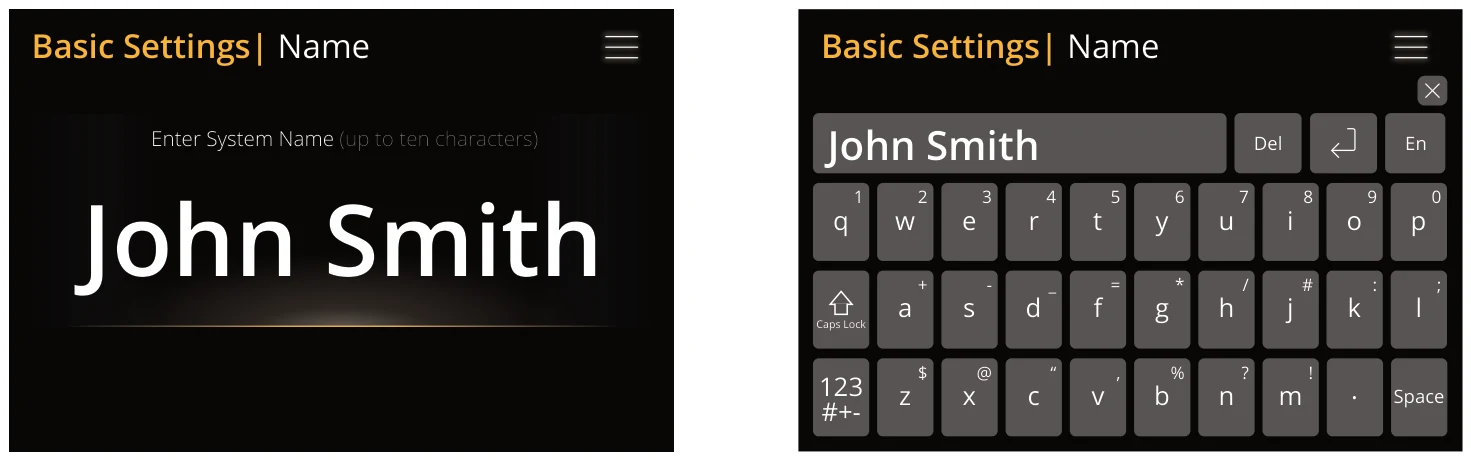
Was Sie auf dieser Seite tun können:
- Einen eindeutigen Systemnamen (bis zu zehn Zeichen) festlegen.
- Tippen Sie, um mit der Namenseingabe zu beginnen.
- Verwenden Sie die Bildschirmtastatur zur Eingabe des Namens.
- Das System unterstützt sowohl Buchstaben als auch Zahlen.
- Zeichen mit den Pfeiltasten unter der Bildschirmtastatur auswählen.
- Falls erforderlich, den vorhandenen Namen mit den Tastatursteuerungen bearbeiten oder löschen.
Basis-Setup | Anzeige
Der Bildschirm Anzeige-Setup ermöglicht es Benutzern, die Helligkeit des Bildschirms zu konfigurieren.
Rufen Sie diese Seite auf, indem Sie unter Basis-Setup auf die Option „Anzeige“ tippen.

Was Sie auf dieser Seite tun können:
- Anzeigehelligkeit einstellen: Passen Sie die Helligkeitsstufe des LCD-Displays von 0 % bis 100 % an.
Grundkonfiguration | Zurücksetzen

Was Sie auf dieser Seite tun können:
- Werkseinstellungen zurücksetzen: Setzt den Wechselrichter auf die Werkseinstellungen zurück.
Batterie-Setup
Die Seite Batterie-Setup ermöglicht es Benutzern, wichtige Einstellungen in Bezug auf Batterietyp, Ladeparameter und Abschalteinstellungen zu konfigurieren.
Rufen Sie diese Seite auf, indem Sie im Setup-Menü auf die Option „Batterie-Setup“ tippen.

Was Sie auf dieser Seite tun können:
- Batterietyp einstellen: Konfigurieren Sie den verwendeten Batterietyp (z.B. Lithium, Blei-Säure usw.).
- Batterieladung einstellen: Passen Sie die Ladeparameter an, einschließlich Ladespannung und Stromeinstellungen.
- Abschaltung einstellen: Konfigurieren Sie die Abschaltparameter für die Batterie.
Batterie | Typ
Die Seite Batterietyp ermöglicht es Benutzern, den geeigneten Batterietyp für ihr System auszuwählen, basierend auf der Batteriekonfiguration und dem verwendeten Batteriemanagementsystem (BMS).
Rufen Sie diese Seite auf, indem Sie unter Batterie-Setup auf „Typoptionen“ tippen.
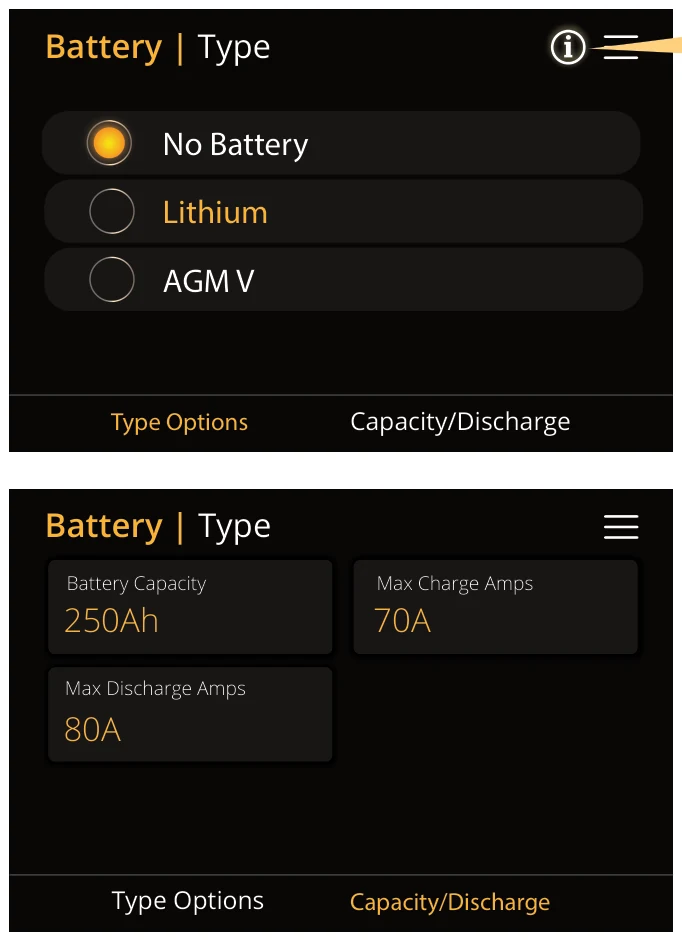
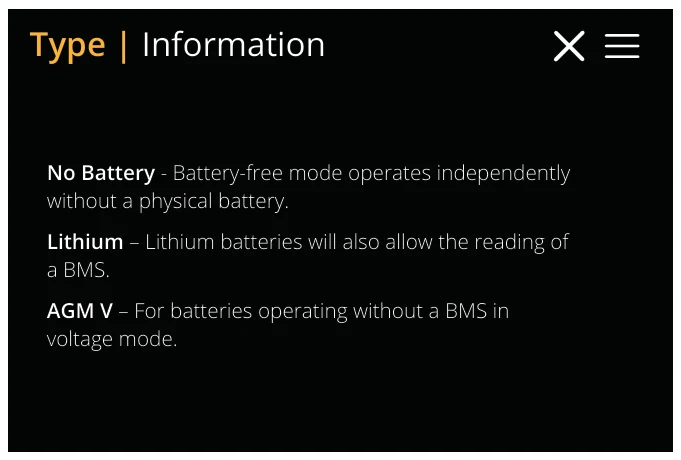
Nachdem Sie den geeigneten Batterietyp ausgewählt haben, rufen Sie die Registerkarte „Kapazität/Entladung“ unter Batterie-Setup auf. Auf dieser Seite können Benutzer wichtige Parameter für Batteriekapazität, Lade-/Entladestrom und Kommunikationsprotokolle einstellen.
Was Sie auf dieser Seite tun können:
- Batteriekapazität (Ah): Für Nicht-BMS-Batterien ist der erlaubte Bereich 0–2000Ah, während der Wechselrichter bei Lithium-Ionen-Batterien den Kapazitätswert des BMS verwendet.
- Lade-/Entladeampere: Der maximale Batterie-Lade-/Entladestrom (60/80A für 3,6-kW-Modell, 120/130A für 6-kW-Modell, 135/165A für 7,2-kW-Modell, 150/180A für 8-kW-Modell, 180/220A für 10-kW-Modell und 220/260A für 12-kW-Modell).
Batterie | Ladung
Die Seite Batterieladekonfiguration ermöglicht es Benutzern, die Ladeparameter der Batterie einzustellen.
Rufen Sie diese Seite auf, indem Sie unter Batterie-Setup auf die Option „Batterie-Ladung“ tippen.
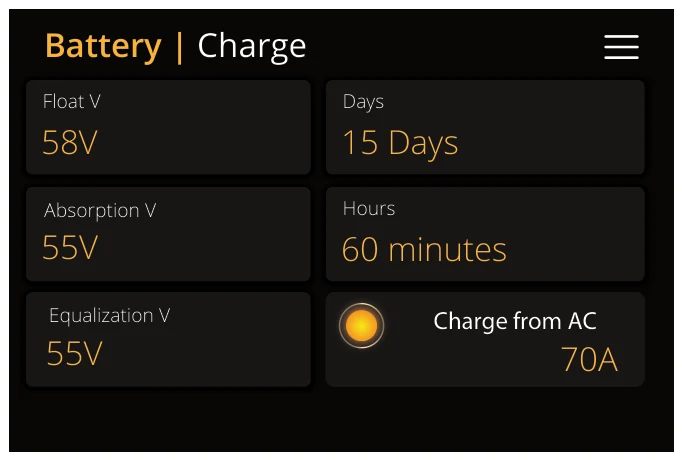
Die Seite Batterieladeparameter ermöglicht es Benutzern, spezifische Ladeeinstellungen für die Batterie zu konfigurieren, wie z.B. Laderate, Erhaltungsspannung, Absorptionsspannung und Ausgleichsspannung.
Was Sie auf dieser Seite tun können:
- Ausgleichsspannung V: Stellt die Ausgleichsspannung ein, umSulfatkristalle von Blei-Säure-Batterien zu entfernen. Für AGM-Batterien beträgt der Standardwert 55,00V.
- Erhaltungsspannung V: Legt die Spannung fest, die zur Erhaltung der Batterie nach vollständiger Ladung verwendet wird. Für AGM-Batterien beträgt dieser Wert typischerweise 58,00V.
- Tage: Bezeichnet das Intervall (in Tagen) zwischen den einzelnen Ausgleichsladezyklen. Dieser Wert kann vom Benutzer angepasst werden, um die Häufigkeit der Ausgleichsladung zu steuern.
- Stunden: Bezeichnet die Dauer (in Stunden) jedesAusgleichsladezyklus. Dieser Wert ist einstellbar, sodass Benutzer angeben können, wie lange derAusgleichsladevorgangdauern soll.
- AC-Ladeampere: Zeigt an, dass die Batterie derzeit so eingestellt ist, dass sie aus einer AC-Quelle geladen wird.
Benutzer können sowohl das Intervall (in Tagen) als auch die Dauer (in Stunden) der Ausgleichsladung entsprechend den Systemanforderungen oder Wartungsplänen manuell einstellen oder anpassen.
HINWEIS
Verändern Sie diese Einstellungen nicht zu oft an derselben Batterie, da dies die Batterie beschädigen kann.
Generatoranschluss
Ein Generator kann an den Netzeingang angeschlossen werden.
Der Wechselrichter behandelt den Generatoreingang als Netzstrom. Wichtig: Stellen Sie in diesem Fall sicher, dass die gesamte Leistung nur für die Last verwendet wird und nicht exportiert wird, da dies den Generator beschädigen könnte.
WARNUNG
Der Generator muss in der Lage sein, gleichzeitig sowohl den Laststrom als auch den Batterieladestrom zu liefern.
Batterie | Abschalten
Auf der Seite „Abschalten“ können Sie die Schwellenwerte festlegen, bei denen der Wechselrichter abschalten, den Benutzer über eine schwache Batterie benachrichtigen oder neu starten soll. Diese Einstellungen gewährleisten ein ordnungsgemäßes Batteriemanagement und verhindern eine übermäßige Entladung, die die Batterie beschädigen könnte.
Rufen Sie diese Seite auf, indem Sie unter Batterie-Setup auf die Option „Abschalten“ tippen.
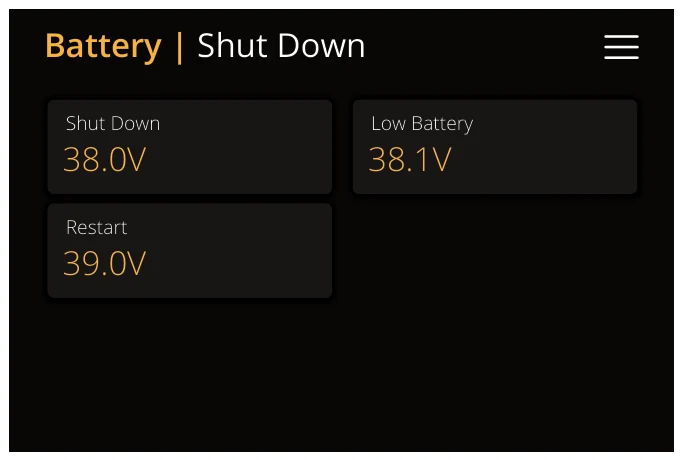
Was Sie auf dieser Seite tun können:
- Abschalten: Diese Einstellung gibt an, dass der Wechselrichter abschaltet, wenn die Batteriespannung unter 38,0 V fällt.
- Schwache Batterie: Diese Einstellung löst einen Alarm aus, wenn die Batteriespannung unter 38,1 V fällt.
- Neustart: Der Wechselrichter startet den AC-Ausgang neu, sobald die Batteriespannung 39,0 V erreicht, und gewährleistet so den ordnungsgemäßen Betrieb, wenn die Batterie ausreichend wiederaufgeladen ist.
HINWEIS
Durch die Aktivierung des Abschaltens wechselt der Wechselrichter in den Standby-Modus. Der Wechselrichter wird dabei nicht vollständig ausgeschaltet. Das vollständige Abschalten erfolgt erst, wenn die Batteriespannung unter 19 V fällt.
Die am Sunsynk-Wechselrichter angezeigte Spannung variiert je nachdem, ob der Wechselrichter die Batterien lädt oder entlädt.
| Batteriestand | Entladespannung | Ladespannung |
|---|---|---|
| Vollgeladen | 50,54V (x4 = 202,16V) | 58,80V |
| 75 % geladen | 49,60V | 54,80V (Entlademodus) |
| 50 % geladen | 48,60V | 50,80V (Entlademodus) |
| 25 % geladen | 48,00V | 48,00V (Entlademodus) |
| 0 % (Abschaltauslöser) | 47,50V | - |
*Die Tabelle zeigt Näherungswerte für ein 48-V-System. Bei Lithiumbatterien weichen die Werte leicht ab.
*Für beste Leistung und Batterielebensdauer sollte die Abschaltspannung nicht zu niedrig eingestellt werden.
Der Sunsynk-Wechselrichter ist kompatibel mit AGM-Blei-Säure- und Lithium-Batteriebanken. Nachfolgend eine kurze Erklärung zu jeder Variante:
- AGM (Absorbent Glass Mat):
- Ein versiegeltes Blei-Säure-Batteriedesign mit internen Matten, die den Elektrolyten aufnehmen und immobilisieren.
- Ideal für Tiefentladungsanwendungen.
- Lithium (LiFePO4):
- Längere Lebensdauer und hohe Effizienz.
- Es müssen vom Hersteller definierte Ladeprofile verwendet werden.
Ladezustand
- Bulk-Phase:
- Liefert einen großen Strom, um den Großteil der Batteriekapazität (~80%) wiederherzustellen.
- Setzt sich fort, bis die Spannung den eingestellten Absorptionswert erreicht.
- Das geeignete Ladegerät liefert Strom basierend auf der Ah-Nennkapazität der Batterie.
- Absorptionsphase:
- Die Spannung wird auf einem höheren Niveau gehalten, um die letzten 20% der Ladung abzuschließen.
- Erforderlich, um die Batterie vollständig zu sättigen und Sulfatierung zu vermeiden.
- Typische AGM-Absorptionsspannung: 14,1V – 14,8V DC (je nach Modell).
- Erhaltungsphase:
- Die Spannung wird auf 13,0V – 13,8V DC reduziert, um die Ladung ohne Überladen aufrechtzuerhalten.
- Stellt sicher, dass die Batterie einsatzbereit ist und die Lebensdauer erhalten bleibt.
- Ausgleichsladung(nur Blei-Säure):
- Erhöht die Spannung regelmäßig über das normale Niveau, um die Batterieplatten zu entsulfatieren.
- Wird nicht bei Lithiumbatterien verwendet.
- AGM-Batterien profitieren gelegentlich davon, wenn der Hersteller dies empfiehlt.
Batteriemanagementsystem (BMS)
Nachdem Sie eine Lithiumbatterie installiert haben, vergewissern Sie sich, dass die Kommunikation zwischen Batterie und Wechselrichter ordnungsgemäß funktioniert. Gehen Sie dazu wie folgt vor:
- Tippen Sie auf das BMS-Symbol auf dem Bildschirm.
- Prüfen Sie, ob die Batterieinformationen korrekt angezeigt werden.
Wenn keine oder falsche Daten angezeigt werden (wie in den folgenden Beispielen gezeigt), ist ein Kommunikationsfehler aufgetreten.
Wenn ein BMS-Kommunikationsproblem erkannt wird:
- Prüfen Sie, ob das Datenkabel den richtigen Typ hat (z.B. RS485, CAN oder herstellerspezifisch).
- Stellen Sie sicher, dass das Kabel ordnungsgemäß in den entsprechenden BMS-Kommunikationsanschluss gesteckt ist.
Einige Batteriehersteller verwenden andere Kommunikationsprotokolle als RS485 (wie z.B. CAN). Entnehmen Sie dem Batteriehandbuch die genauen Anschlussanforderungen.
Es ist wichtig, die Handbücher zu lesen, die Hersteller für ihre Batterien erstellen. Dadurch wird die Fehlerwahrscheinlichkeit bei der Installation erheblich reduziert.Die folgenden Batterien sind mit dem Sunsynk LP IP65 Wechselrichter kompatibel:
- SUN-BATT-5.32
- SUNSYNK-L5.3
- L051069-A
Netz-Setup
Die Seite Netz-Setup ermöglicht es Benutzern, netzbezogene Parameter zu konfigurieren, einschließlich Anschlusstyp, Schutzeinstellungen und erweiterte Blindleistungsfunktionen.
Rufen Sie diese Seite auf, indem Sie im Einstellungsmenü auf das Symbol „Netz-Setup“ tippen.

Was Sie auf dieser Seite tun können:
- Netztyp-Funktionen einrichten.
- Netzanschluss einrichten.
- Wechselrichterschutz einrichten.
- Netzeinstellungen entsperren.Die Netzeinstellungen des Wechselrichters sind automatisch gesperrt. Wenn Sie Änderungen an den Netzeinstellungen vornehmen müssen, wählen Sie diese Option aus und geben Sie den Passwortcode ein. Das Passwort lautet 7777.
Netz | Typ
Das Menü Netztyp ermöglicht es Ihnen, zu konfigurieren, wie der Wechselrichter im Zusammenhang mit Ihrem lokalen Netzstandard arbeitet. Sie können den Netzkompatilitätsmodus, den Netzanschlusstyp und die Ausgangsspannung des Wechselrichters einstellen.
Rufen Sie diese Seite auf, indem Sie im Netz-Setup-Menü „Typ“ auswählen.
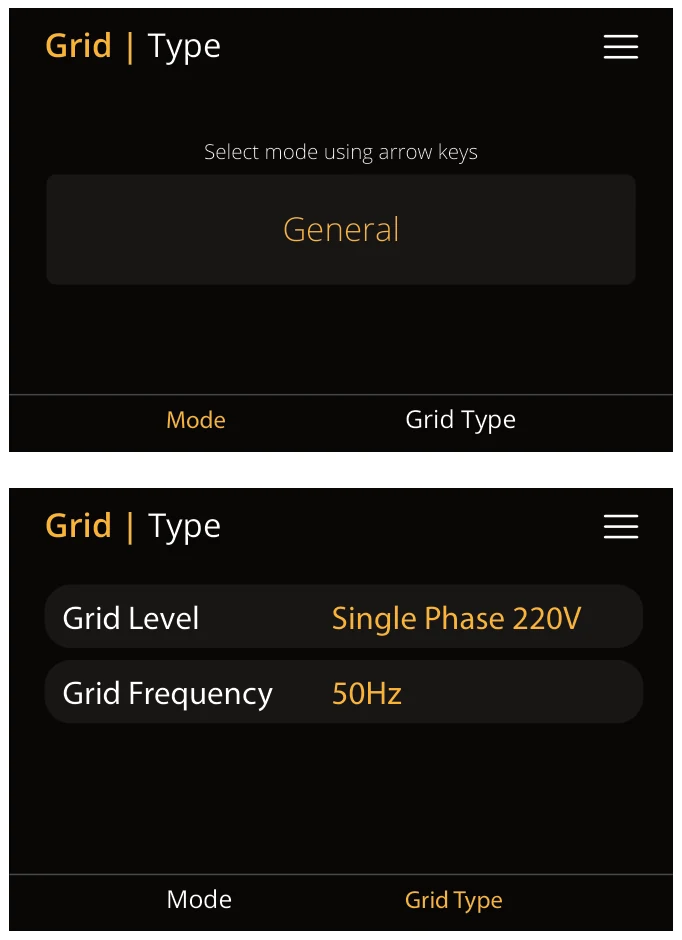
Netzmodusauswahl
- Verwenden Sie die Pfeiltasten, um einen Modus auszuwählen. Beachten Sie Ihren lokalen Netzcode und wählen Sie den passenden Netzstandard aus dem Menü. *G100: Stellen Sie sicher, dass der Wechselrichter auf G99/G100 eingestellt ist, um die lokalen Vorschriften einzuhalten.
Netztyp
- Wählen Sie Ihren Anschlusstyp:
- Einphasig 220V
- Einphasig 230V
- Einphasig 240V
- Netzfrequenz auswählen:
- 50 Hz
- 60 Hz
Netz | Verbindung
Die Seite Netzverbindung ermöglicht es Ihnen, die Parameter für den Anschluss des Wechselrichters an das Netz zu konfigurieren, einschließlich der zulässigen Spannungs- und Frequenzbereiche sowie der Wiederverbindungszeit.
Rufen Sie diese Seite auf, indem Sie im Netz-Setup-Menü „Verbindung“ auswählen.
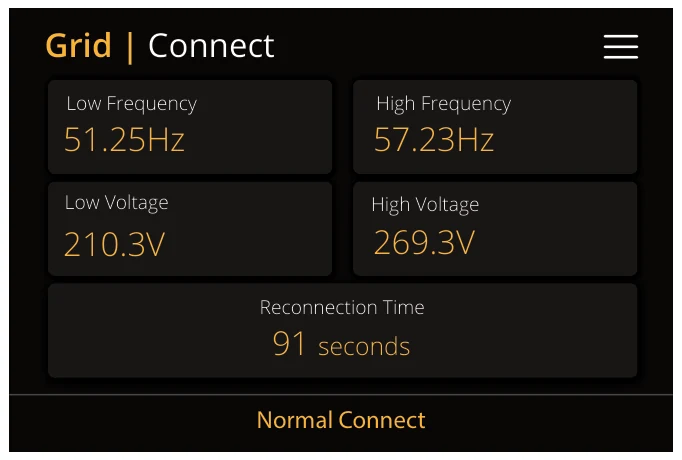
Netzverbindungseinstellungen (Erstverbindung)
- Stellen Sie den zulässigen Netzspannungs-/Frequenzbereich für den Erstanschluss des Wechselrichters an das Netz ein.
- Stellen Sie dieWiederverbindungszeit ein.
Netz | Wechselrichterschutz
Die Seite Wechselrichterschutz ermöglicht es Ihnen, die Spannungs- und Frequenzschutzpunkte für den Wechselrichter festzulegen. Dadurch wird sichergestellt, dass der Wechselrichter abschaltet oder trennt, wenn die Netzparameter außerhalb akzeptabler Bereiche fallen, und sowohl der Wechselrichter als auch angeschlossene Komponenten geschützt werden.
Rufen Sie diese Seite auf, indem Sie im Netz-Setup-Menü „Wechselrichterschutz“ auswählen.
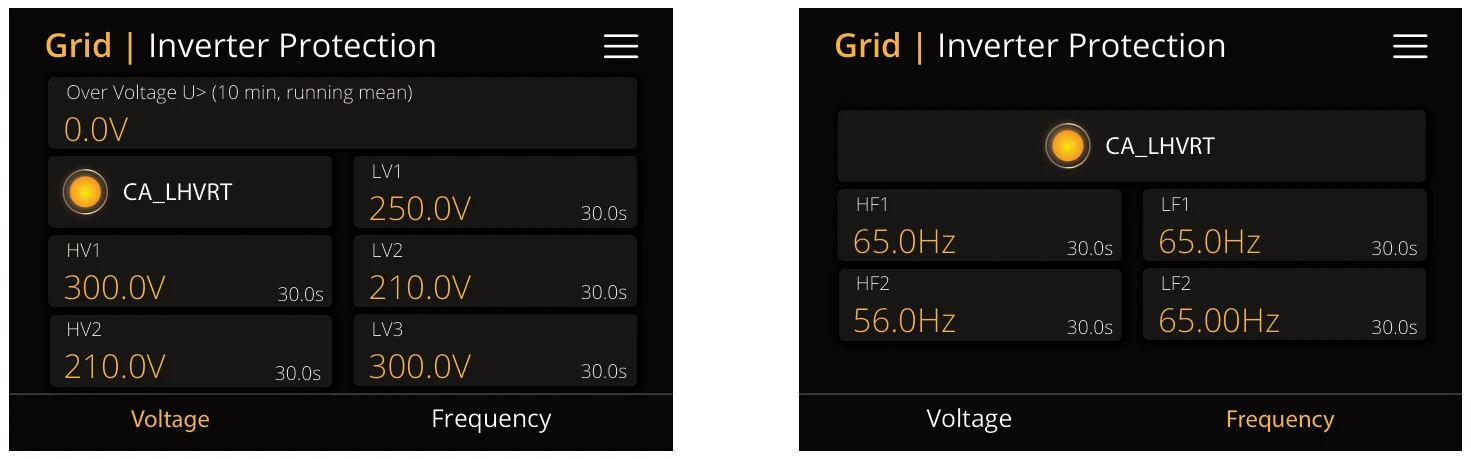
Spannungsschutzeinstellungen
Frequenzschutzeinstellungen:
- Überspannung U > (gleitender Mittelwert über 10 Minuten).
- CA_LHVRT: Konfiguration von Über- und Unterspannung des Netzstroms. Nach der Aktivierung sindLV1, LV2, LV3, HV1 und HV2 alle wirksam, undbei Deaktivierung sind alle unwirksam.
- HV1 (Überspannungsschutzebene 1): Stellt den Überspannungsschutzpunkt der Stufe 1 ein. Er wird ausgelöst, wenn die Netzspannung den definierten Wert überschreitet.
- HV2 (Überspannungsschutzebene 2): Stellt den Überspannungsschutzpunkt der Stufe 2 ein.
- LV1 (Unterspannungsschutzebene 1): Stellt den Unterspannungsschutzpunkt der Stufe 1 ein. Der Wechselrichter trennt die Verbindung, wenn die Netzspannung unter diesen Wert fällt.
- LV2 (Unterspannungsschutzebene 2): Stellt den Unterspannungsschutzpunkt der Stufe 2 ein.
- LV3 (Unterspannungsschutzebene 3): Stellt den Unterspannungsschutzpunkt der Stufe 3 ein.
- CA_LHVRT: Konfiguration von Über- und Unterfrequenz des Netzstroms. Nach der Aktivierung sind LF1, LF2, HF1,und HF2 alle wirksam,und bei Deaktivierung sind alle unwirksam.
- HF1 (Überfrequenzschutzebene 1): Stellt den Überfrequenzschutzpunkt der Stufe 1 ein. Diese Einstellung trennt den Wechselrichter, wenn die Netzfrequenz den Schwellenwert überschreitet.
- HF2 (Überfrequenzschutzebene 2): Stellt den Überfrequenzschutzpunkt der Stufe 2 ein.
- LF1 (Unterfrequenzschutzebene 1): Stellt den Unterfrequenzschutzpunkt der Stufe 1 ein.
- LF2 (Unterfrequenzschutzebene 2): Stellt den Unterfrequenzschutzpunkt der Stufe 2 ein.
Systemmodus
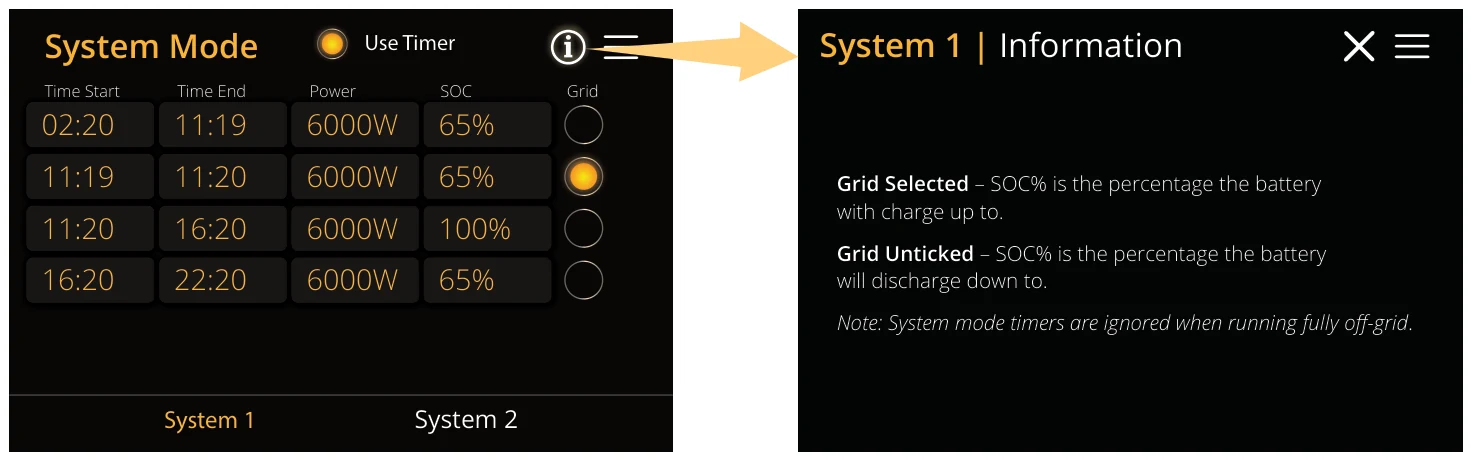
Beispiel:
- Während 02:20–11:19, wenn der Batterie-SOC höher als 65% ist, entlädt der Wechselrichter die Batterie, bis der SOC 65% erreicht. Die Leistungsabgabe ist auf 6000W begrenzt.
- Während 11:19–11:20, wenn der Batterie-SOC niedriger als 65% ist, lädt der Wechselrichter die Batterie über das Netz auf, bis der Batterie-SOC 65% erreicht. Es werden bis zu 6000W Leistung bezogen.
- Während 11:20–16:20, wenn der Batterie-SOC niedriger als 100% ist, entlädt der Wechselrichter die Batterie nicht.
- Während 16:20–22:20, wenn der Batterie-SOC höher als 65% ist, entlädt der Wechselrichter die Batterie, bis der SOC 65% erreicht.
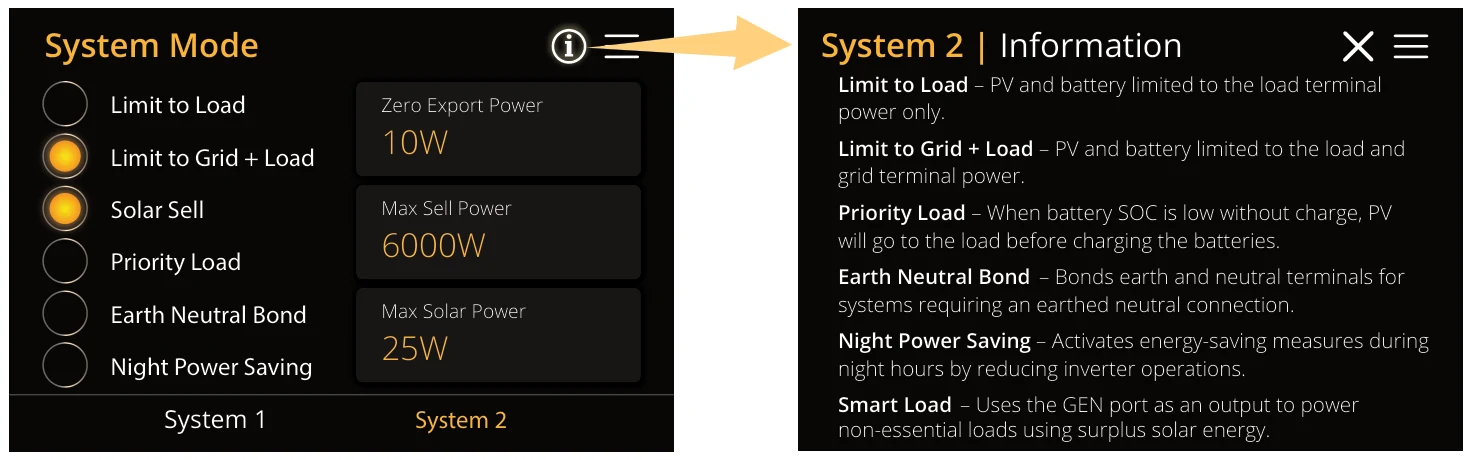
Erweitert | Multi-Wechselrichter
Dieser Bildschirm ermöglicht es Ihnen, mehrere Sunsynk-Wechselrichter so zu konfigurieren, dass sie parallel zusammenarbeiten. Verwenden Sie diese Seite, wenn Sie ein System mit mehr als einem an demselben AC-Bus angeschlossenen Wechselrichter installieren.
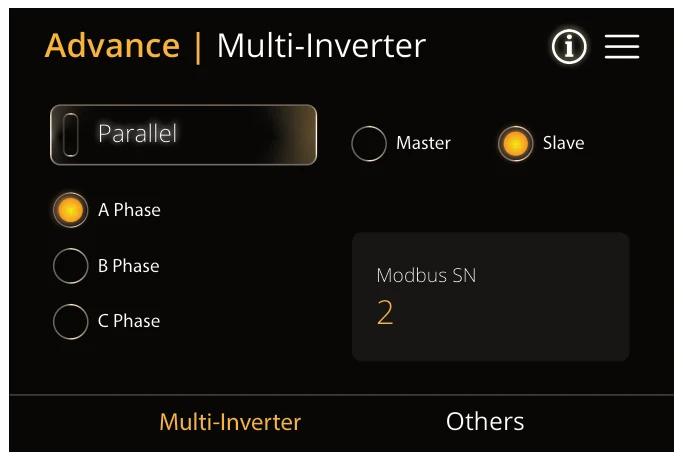
Was Sie auf dieser Seite tun können:
- Parallelmodus aktivieren: Schalten Sie die Parallelfunktion EIN, damit der Wechselrichter mit anderen im System zusammenarbeiten kann.
- Primär- oder Sekundärrolle: Wählen Sie, ob dieser Wechselrichter als Master oder Slave auf dem Kommunikationsbus fungiert.
- Phasenauswahl: Wählen Sie die richtige Phase (A, B oder C), an die dieser Wechselrichter im Dreiphasensystem angeschlossen ist.
- Modbus SN einstellen: Weisen Sie diesem Wechselrichter eine eindeutige Modbus-Seriennummer für die Kommunikation zu. Jeder Wechselrichter im Parallelsystem muss eine andere Nummer haben.
Der LP IP65 kann als eigenständige Einheit oder in einer Parallelkonfiguration betrieben werden, um die Leistungskapazität zu erhöhen. Sie können ein Parallelsystem im Einphasen- oder Dreiphasenmodus einrichten, je nach Ihren Installationsanforderungen.
Parallelsystem-Grenzwerte
- Einphasiges Netz: Bis zu 3 Wechselrichter insgesamt (1 Master + 2 Slaves).
- Dreiphasiges Netz: Bis zu 9 Wechselrichter, mit 3 Wechselrichtern pro Phase (1 Master + 2 Slaves pro Phase). Beispiel:
- Phase A: Master A und 2 Slaves A
- Phase B: Master B und 2 Slaves B
- Phase C: Master C und 2 Slaves C
Dieses Setup liefert einen ausgeglichenen 3-Phasen-Ausgang mit rechtsdrehender Phasendrehfolge, geeignet für einphasige (220V L-N) und dreiphasige (380V L-L) Lasten.
Installationsrichtlinien
- Batteriebank: Alle Batterien müssen parallel angeschlossen werden.
- Verkabelung: Verwenden Sie ein Kabel mit mindestens 50mm² mit Sicherungsschaltern pro Wechselrichter.
- Schutz: Jeder Wechselrichter benötigt:
- Überspannungsgeschützter Sicherungsschalter.
- FI-Schutzschalter für jede Wechselrichtergruppe.
- Umschalter (falls Hauptlasten während Stromausfällen versorgt werden).
- CT-Spulen: Nur an den Master-Wechselrichter anschließen.
- Beispiel: Für 6 Wechselrichter im 3-Phasen-Modus werden 3 CT-Spulen (eine pro Master) benötigt.
- Kommunikation: Verwenden Sie RJ45-Kabel, um die Wechselrichter zu verbinden.
- Kabel sind bidirektional (kein EIN/AUS).
- Maximale Länge zwischen Geräten: 2 Meter.
- Jeder Wechselrichter muss eine eindeutige Modbus SN haben.
- Nur ein Master pro Phase.
HINWEIS
- Stellen Sie sicher, dass alle Wechselrichter vor der Konfiguration dieselbe Firmware-Version haben.
- Trennen Sie den Lastausgang jedes Wechselrichters mit einzelnen Lastschaltern, bevor Sie sie an den gemeinsamen Parallelschalter anschließen.
- Aktivieren Sie Schalter erst, nachdem alle Geräte programmiert und getestet wurden.
- Prüfen Sie bei Dreiphasensystemen vor dem Einschalten, ob die Phasendrehfolge im Uhrzeigersinn verläuft.
WARNUNG
Um den ordnungsgemäßen Betrieb des Parallelbetriebs sicherzustellen, ist es wichtig, zunächst den Arbeitsmodus für Master- und Slave-Wechselrichter festzulegen und dann die erforderlichen Verdrahtungsverbindungen herzustellen.
Wenn Sie die Verbindung herstellen, bevor Sie den Arbeitsmodus geändert haben, wird auf der Seite Fehlercodes ein F15-Fehler angezeigt. Halten Sie in diesem Fall die Verbindung aufrecht und gehen Sie zu den Einstellungen, um den Arbeitsmodus wie oben beschrieben zu ändern, und warten Sie ca. 3–4 Minuten. Danach sollte das Gerät wieder in seinen normalen Betriebszustand zurückkehren und der Fehler gelöscht sein.
Fehlerbehebung & Häufig gestellte Fragen
F1: Was ist die Reihenfolge für Installation/Anschluss/Inbetriebnahme?
Schalten Sie zunächst die Hauptversorgungen aus. Schließen Sie dann alle Kommunikationskabel an, richten Sie alle LCD-Displays ein und schalten Sie anschließend die Hauptversorgungen ein.
F2: Was sind die Anzeichen dafür, dass die Kommunikation und das System in Ordnung sind oder nicht?
Parallelfehler werden als Fehler F29 und F41 auf dem Display angezeigt.
F3: Was sind die Folgen, wenn ein Wechselrichter nicht im Parallelmodus eingestellt wird?
Es kann den Wechselrichter beschädigen.
F4: Was sind die Folgen von mehr als einem Master-Wechselrichter oder wenn kein Wechselrichter als„Master“ eingestellt ist?
Es kann den Wechselrichter beschädigen. Es gibt Fälle, in denen es möglich ist, mehr als einen Master zu haben. Zum Beispiel, wie bereits erwähnt, sechs Wechselrichter im Parallelbetrieb in einem dreiphasigen Versorgungsnetz (drei Master).
F5: Was sind die Folgen einer falschen Einstellung der Phasen A, B oder C im Parallelmodus?
Es kann den Wechselrichter beschädigen. Es wird empfohlen, die Phasendrehfolge vor dem Einschalten mit einem Messgerät zu prüfen.
F6: Was sind die Folgen eines Werksresets, Neustarts oder Firmware-Updates eines Wechselrichtersin einem Parallelsystem?
Es kann den Wechselrichter beschädigen. Vor einem Werksreset oder Firmware-Update müssen die Wechselrichter voneinander isoliert werden.
F7: Was sind die Folgen, wenn ALLE/IRGENDWELCHE Einstellungen im Parallelbetrieb geändert werden?
Es kann den Wechselrichter beschädigen.
Für Support und Ressourcen (einschließlich Schulungsvideos) besuchen Sie:www.sunsynk.com
Erweitert | Sonstiges
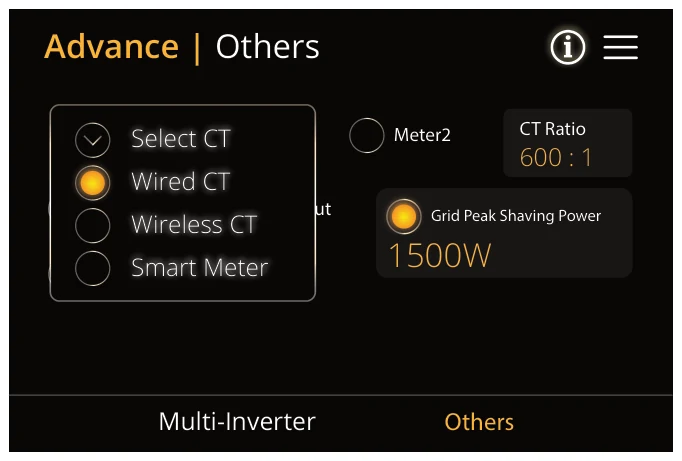
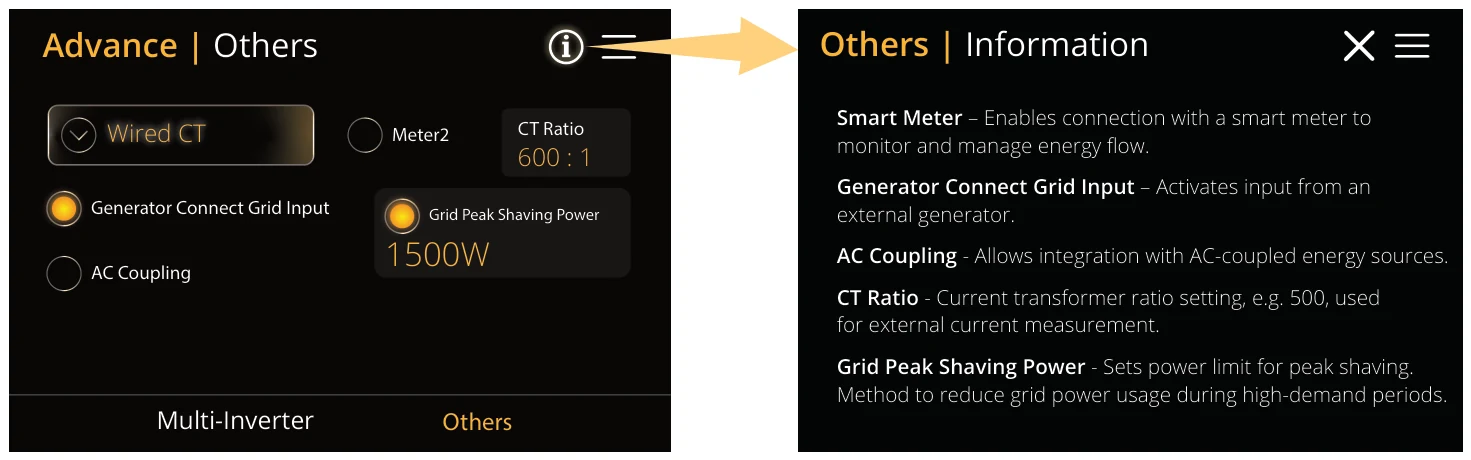
Die Registerkarte Sonstiges enthält zusätzliche erweiterte Systemfunktionen wie Smart-Meter-Konfiguration, Netz-Interaktionsparameter und spezielle Betriebsmodi.
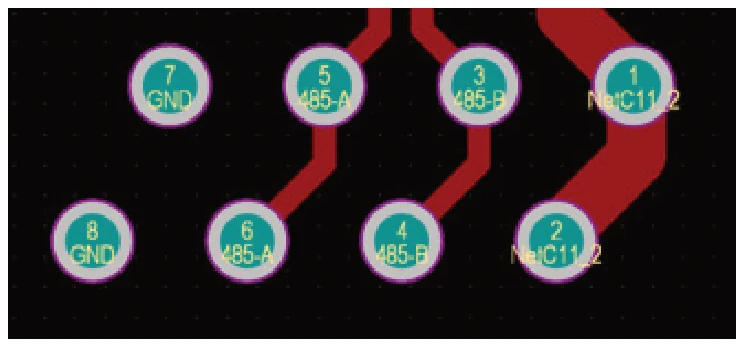
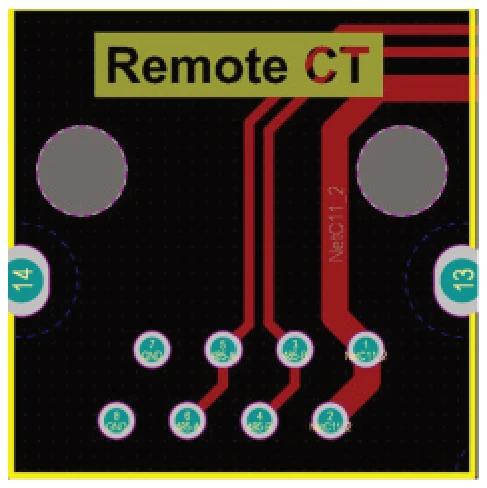
Pinbelegung für externen Stromwandler (CT)
| NR. | Externer CT (Drahtloser CT/Smart Meter) |
|---|---|
| 1 | 12V |
| 2 | 12V |
| 3 | 485-B |
| 4 | 485-B |
| 5 | 485-A |
| 6 | 485-A |
| 7 | GND_485 |
| 8 | GND_485 |
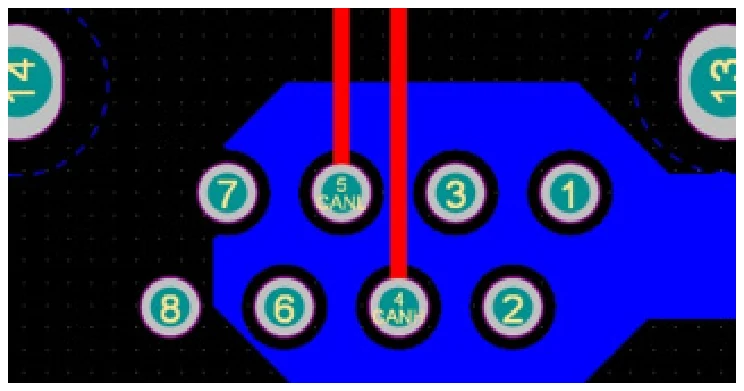
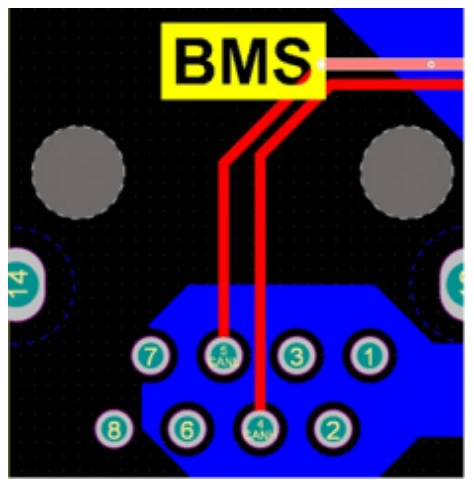
Pinbelegung für BMS
| NR. | BMS |
|---|---|
| 1 | N/A |
| 2 | N/A |
| 3 | N/A |
| 4 | CANH |
| 5 | CANL |
| 6 | N/A |
| 7 | N/A |
| 8 | N/A |
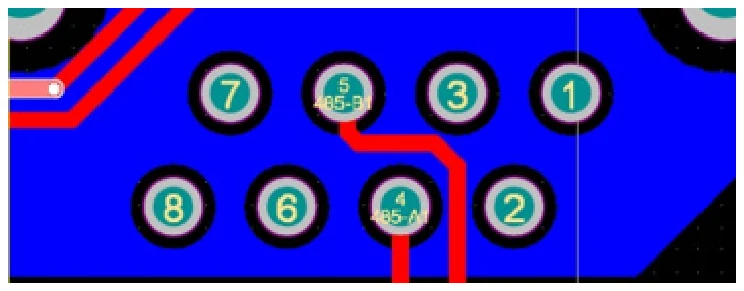
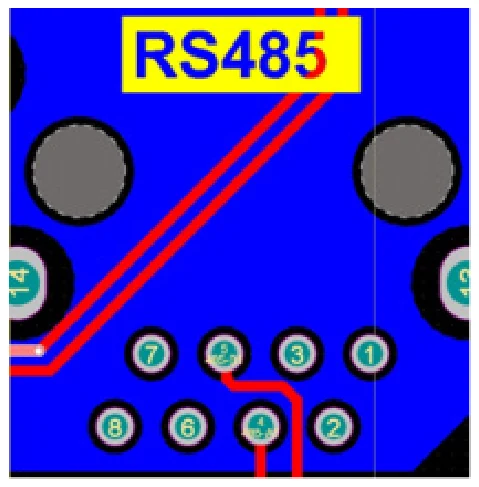
Pinbelegung für RS485
| NR. | RS485 |
|---|---|
| 1 | N/A |
| 2 | N/A |
| 3 | N/A |
| 4 | RS485-A1 |
| 5 | RS485-B1 |
| 6 | N/A |
| 7 | N/A |
| 8 | N/A |